
【自作PC】AMD Ryzen 7 7700XとRadeon RX 7700XTで組んだNEWPCの実力を検証!!
📅 2024年4月6日
この動画で紹介されたおすすめ商品(3個)
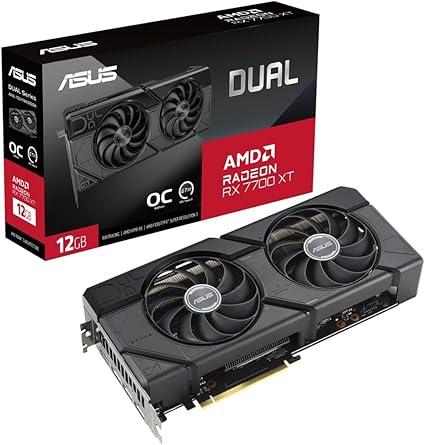
ASUS Dual Radeon RX 7700 XT OC Edition 12GB GDDR6 DUAL-RX7700XT-O12G ビデオカード/DUAL-RX7700XT-O12G 国内正規流通品
おすすめコメント
自作PCのグラフィックボードとして使用され、その性能が詳しくレビューされています。
ベンチマークとゲーム性能
- •3DMark Time Spyのグラフィックススコアは17,000と非常に高い数値を記録したそうです。
- •FF15ベンチマークテストでは、1080p・標準品質で「非常に快適」という評価を得ています。
- 実際のゲームプレイでは、その性能の高さがさらに示されています。
- •Apex Legends (1440P・ほぼ最低設定): 画面を録画しながらでも、ドロップシップ降下時で160~200fps、着地後はほぼ240fpsを維持できていたそうです。1080Pモニターで録画をしなければ、さらに快適になることは間違いないとのこと。
- •Overwatch 2 (1440P・ノーマル設定): こちらもほぼ240fpsに張り付きでプレイできたとか。
- •Palworld (最高設定): 予想以上に重いゲームでありながら、フレームレートは70前後で、この種のゲームとしては十分快適に遊べるレベルだそうです。
AMDの独自機能について
AMDのソフトウェアには、フレームレートを向上させるための便利な機能が搭載されていますが、注意点も紹介されています。
- AMD Fluid Motion Frames (AFMF):
- •この機能を有効にすると、フレームレートが1.5倍から2倍に向上する!という驚きの効果があったそうです。Apexでは400fps近く、Palworldでは100fps以上を記録したとか。
- •しかし、その一方で競技性の高いゲームでは明らかに遅延を感じるという落とし穴があったそうです。タイミングがシビアではないゲームであれば有効かもしれないものの、万能な機能ではないと説明されています。
- Radeon Anti-Lag:
- •入力遅延を軽減してくれる機能で、こちらは有効にしておくことが推奨されています。
総合的なおすすめポイント
そもそもAMDのグラボはコスパが高いと評価されています。特殊な機能に頼らなくても、同価格帯の他社製品と比較して高いフレームレートが出ることがあるため、最初から少しグレードの高いモデルを選んでおけば、競技性の高いゲームをプレイしたい人でも満足できるのではないか、とおすすめされています。
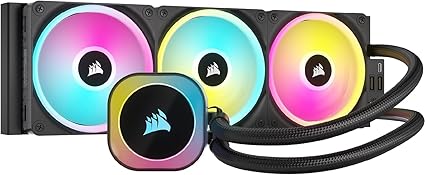
CORSAIR iCUE LINK H150i RGB 360mmラジエーター搭載 iCUE LINK対応 簡易水冷 CPUクーラー ブラック CW-9061003-WW
おすすめコメント
Ryzen 7 7700Xのような、性能を最大限に引き出す代わりに限界まで温度が上がる特性を持つCPUと組み合わせて使用されているそうです。
このコルセア製の360mmラジエーターを搭載した高性能な簡易水冷をもってしても、CPU温度は最大で95℃程度まで上がることがあるそうですが、これはCPUの仕様によるものであり、特に気にする必要はないと説明されています。
また、セットアップに関しては以下のようなポイントが紹介されています。
- •PCを組み立てた直後の段階では、ファンが光らないことがあるそうです。
- •これは故障ではなく、Corsairデバイス用の専用ソフトウェア「iCUE」をインストールし、設定を変更することで正常に光るようになるとのこと。
- •そのため、ファンが光らずに不安になった場合でも、まずは「iCUE」をインストールすることが推奨されています。
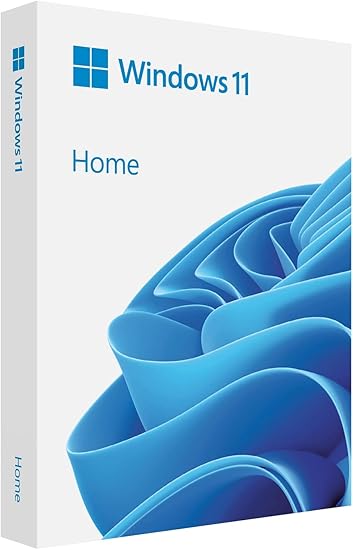
Windows 11 Home 日本語版
おすすめコメント
自作PCのOSインストールで「どうやって入れればいいの?」と迷う場合に、一番簡単な方法としてこのOSのインストールメディアを購入することがおすすめされています。
- •USBのインストールメディアをPCに差し込んで起動するだけで、特に問題がなければ自動でOSのインストール画面が表示される手軽さがあるそう。
- •あとは画面の指示に従ってライセンスキーを入力するなど、手順を進めていくだけで良いとのことです。
- •セットアップ時にはMicrosoftのアカウントが必要になるそうですが、それ以外は特に問題なく、簡単にインストールを完了できると紹介されています。
Amazonのアソシエイトとして、当サイトは適格販売により収入を得ています。